
日本版のiPhone 18 Pro/Pro MaxはeSIM専用です。今の物理SIMカードを挿し替えて使うことはできません。ただし、eSIMに変わるからといって、電話番号や契約先まで変える必要はありません。
今の料金や電波に不満がなければ、まずは同じ回線のまま移行できるかを確認。それを機に見直すなら、楽天モバイル・ahamo・IIJmioが比較候補になります。この記事では、移行前の準備から回線の選び方まで整理します。
情報確認日:2026年9月19日。日本向けモデルが対象です。料金は税込、端末代・通話料・各種手数料などは別途。実機での通信速度を測ったレビューではありません。
まず結論:今の回線を続けるか、MNPするかで分ける
- 物理SIMは使えません。契約先でeSIMへの変更・移行方法を確認します。
- iPhone同士でもクイック転送は契約先次第。IIJmioはクイック転送非対応で再発行が必要です。
- Androidからの移行と他社MNPは、手続きの入口が異なります。
- 回線を見直すなら、データ量重視は楽天、30GBと短い電話ならahamo、小容量の月額重視ならIIJmioが候補です。
乗り換えも考えている人は、3社の料金・注意点を先に比較する ↓
移行するだけなら、無理に契約を変えなくてOKです。今の回線を移す方法へ ↓
iPhone 18 ProはeSIMのみ。今の電話番号は残せる?
eSIMは、端末に回線情報を設定して使う仕組みです。カードを差す代わりに、契約先の転送・再発行・開通手続きを行います。Appleの日本向け仕様では、18 Pro/Pro Maxともに物理SIM非対応、2つのeSIMを同時に有効にできると案内されています。Appleの技術仕様
「SIMフリー」と「SIMカードが挿せる」は別の話です。同じ電話番号を使いたいなら、現在の契約でeSIMへ変更するか、番号を引き継ぐMNPで申し込みます。新しい番号を発行する「新規契約」と間違えないようにしましょう。
写真・アプリの移行と、電話番号の開通は別です。Wi-FiでWebが見えても、携帯回線が使えているとは限りません。旧端末の初期化は最後に回してください。
eSIMの移行方法を3パターンで確認
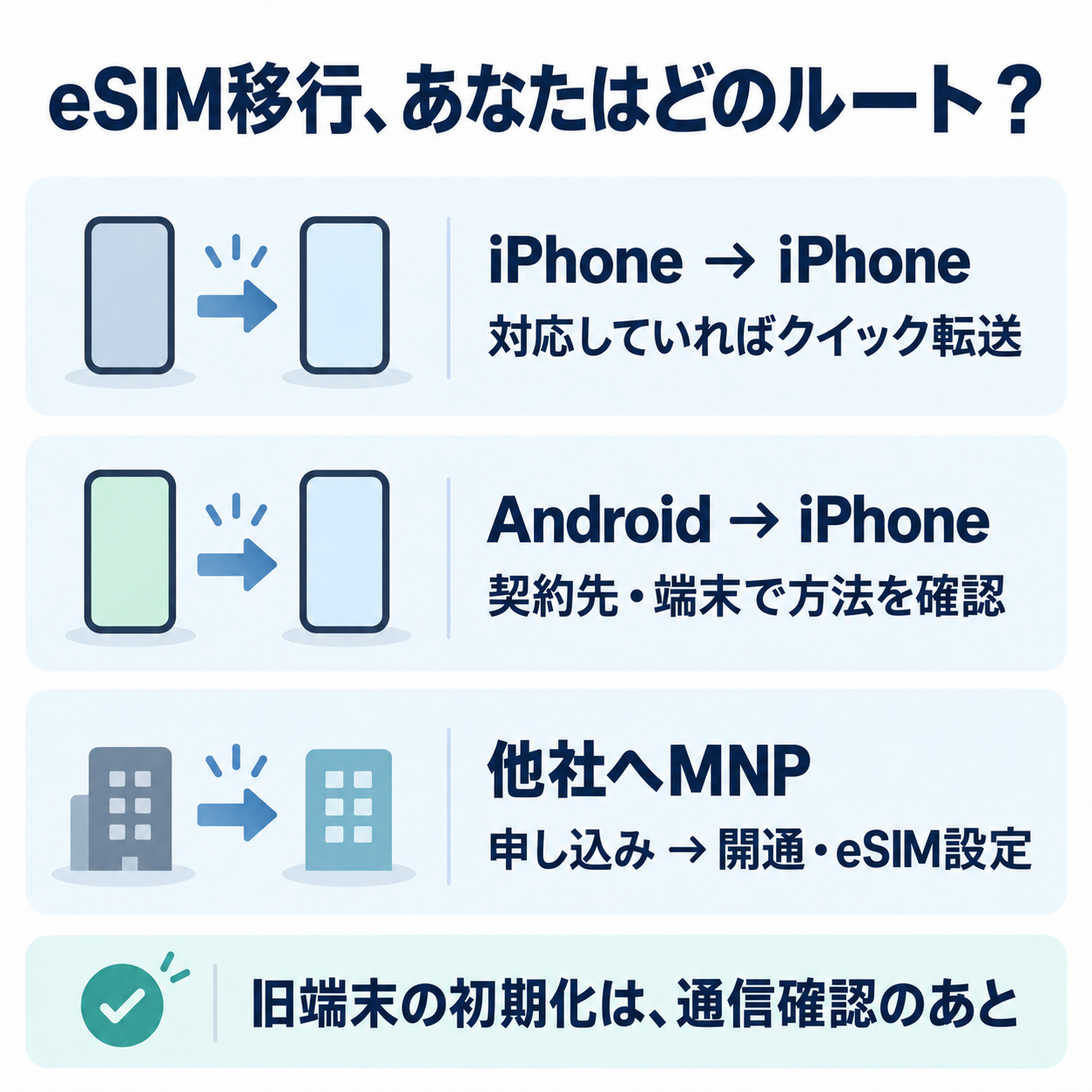
| パターン | まずすること | つまずきやすい点 |
|---|---|---|
| iPhone → iPhone | 契約先のクイック転送対応を確認 | 非対応なら再発行。全社共通ではない |
| Android → iPhone | 契約先・旧端末・OSに合う手順を確認 | データ移行だけでは開通しない |
| 他社へMNP | 乗り換え先で番号引き継ぎ・eSIMを選ぶ | 元の回線を先に解約しない |
iPhone同士:対応回線ならクイック転送
対応していれば、新しいiPhoneの「設定」→「モバイル通信」→「eSIMを追加」から転送を進められます。旧iPhoneで承認が必要なので、2台とも手元に置いて作業します。
Appleの案内では、両方でApple Accountにサインインし、旧端末のロックを解除、近くに置いてBluetoothをオンにします。iOSは18.4以降が基準ですが、契約先の対応機種・OS条件も確認してください。新しい回線設定が有効になると、以前のSIMは無効になります。AppleのeSIM設定手順
楽天はeSIMクイック転送の案内、ahamoは機種変更・eSIM変更の案内へ。IIJmioはプロファイル再発行の手順を使います。同じiPhone間でも、ここは揃っていません。
Androidから:再発行か転送かを先に確認
Androidからも一部の通信事業者・端末ではeSIM転送に対応します。ただし、どの組み合わせでもできるわけではありません。対応しない場合は、契約先のアプリやQRコードなどで設定します。AppleのAndroid移行案内
僕なら、旧Androidを先に下取りへ出さず、認証用SMSを受け取れる状態を残します。LINE・交通系IC・認証アプリなども、個別の移行手順を確認しておくと安心です。
MNP:eSIM設定の前に、乗り換え申し込みが必要
クイック転送だけで他社への契約変更が済むわけではありません。乗り換え先で「電話番号を引き継ぐ」「eSIM」を選び、本人確認後の開通案内に従います。
MNPワンストップを使える組み合わせなら予約番号の取得を省けます。使えない場合は移転元で番号を取得し、有効期限内に手続きします。元の回線を自分で先に解約しないでください。ahamoの申し込み案内
iPhone 18 ProのeSIM回線は楽天・ahamo・IIJmioを比較
3社ともeSIMを提供しています。選ぶ基準は「還元が大きそう」より、普段のデータ量と通話です。月に数GBしか使わない人と、外で動画を見る人では合うプランが違います。
| 回線 | データ量・月額 | 向いている使い方 |
|---|---|---|
| 楽天モバイル | 3GBまで1,078円 20GBまで2,178円 20GB超3,278円 |
使用量が月で変わる/大容量 |
| ahamo | 30GB 2,970円 110GB 4,950円 |
30GBと5分以内の国内通話 |
| IIJmio 音声eSIM |
5GB 950円 ほかの容量も選択可 |
小容量で毎月の料金を抑える |
家族割・セット割・期間限定割引・ポイント還元を差し引く前の金額です。端末代、対象外通話、SMS、手数料等は別途。楽天のデータ無制限も混雑時などに速度制御があります。ahamoの110GBは大盛りオプション込みです。
| 回線 | 通信網・通話 | eSIMの注意点 |
|---|---|---|
| 楽天 | 楽天/パートナー回線 Rakuten Linkで対象国内通話無料 |
対応iPhoneはクイック転送の案内あり |
| ahamo | ドコモ 1回5分以内の国内通話込み |
購入元も含め対応端末一覧を確認 |
| IIJmio | ドコモ網・au網 国内通話は通常11円/30秒 |
電話番号を移すなら音声eSIM。クイック転送非対応 |
Rakuten Link以外からの発信や対象外番号は別料金。ahamoは5分超22円/30秒で、0570などは定額対象外です。通信網が同じでも、サービスや混雑時の速度まで同じとは限りません。
出典:楽天の料金/ahamoの料金/IIJmioのプラン・料金・手数料。
楽天モバイル:使う容量が多い人、ポイントも確認したい人
月によってデータ量が変わるなら、段階制は分かりやすい選択肢です。30GBを超える使い方なら、上限3,278円を基準に比較できます。ただし、自宅や職場での電波は先に確認したいところです。
楽天のiPhone案内には18 Proが掲載されています。ポイント特典は、初回申し込み・MNP・エントリー・プラン利用・Rakuten Linkの利用など、窓口ごとに条件が異なります。端末セット購入の還元を、SIMのみの契約で受け取れるとは考えないでください。
使う容量とポイントの条件が合うか、申し込み前に確認してみてください。
楽天モバイルで料金・申し込み条件を確認する(広告)
ahamo:30GBと短い電話を、シンプルにまとめたい人
毎月30GB以内で、店の予約など短い電話も使うなら候補です。使い切れない容量まで契約する必要はありませんが、基本料と5分通話をまとめて把握しやすいのが利点です。
20,000ポイントは「契約すれば全員」ではありません。公式のSIMのみMNP特典には、次の条件があります。
- 端末購入を伴わない他社MNP(eSIM含む)。新しい番号の契約は対象外。
- 契約に使う同じdアカウントで、開通の前月または当月にエントリー。
- 条件達成月の翌々月以降、4,000ポイント×5回。期間・用途限定で各回94日間有効。
- 過去の同様特典、併用不可キャンペーン、JALモバイルオプション同時申し込みなどに除外条件あり。
終了日未定の案内ですが、変更される場合があります。公式のエントリー・規約を確認してください。下の広告リンクを開くだけでエントリーが済むわけではありません。
持ち込み端末はahamoの対応一覧で購入元も含めて確認します。すべての機能の動作保証とは異なります。
30GBと通話の条件が合う人は、eSIMの申込方法と対象特典を確認してください。
ahamoで料金・申し込み条件を確認する(広告)
IIJmio:小容量で月額を抑えたい人
Wi-Fi中心で5GB程度なら、音声eSIMの月950円は比較しやすい価格です。たくさん使えることより、使わない容量へ払わないことを重視する人に合います。
IIJmioは9月18日付で、SIMフリー版18 Pro/Pro Maxの音声eSIM(タイプD/A)について通話・データ・テザリングの動作確認を公表しています。公式の動作確認結果
「データeSIM」と「音声eSIM」は別です。今の電話番号をMNPで引き継ぐなら、音声eSIMを選びます。データ専用の安い金額だけを見て申し込まないようにしてください。
クイック転送には対応していないため、機種変更時はプロファイル再発行が必要です。通常の発行手数料はタイプDが433.4円、タイプAが220円。初期費用や新規向け割引とは別に、自分の手続きの費用と設定方法を確認しましょう。
小容量で運用したい人は、音声eSIMの料金・初期費用・設定方法を確認してください。
IIJmioで料金・申し込み条件を確認する(広告)
どれを選べばいい?使い方から決める早見表
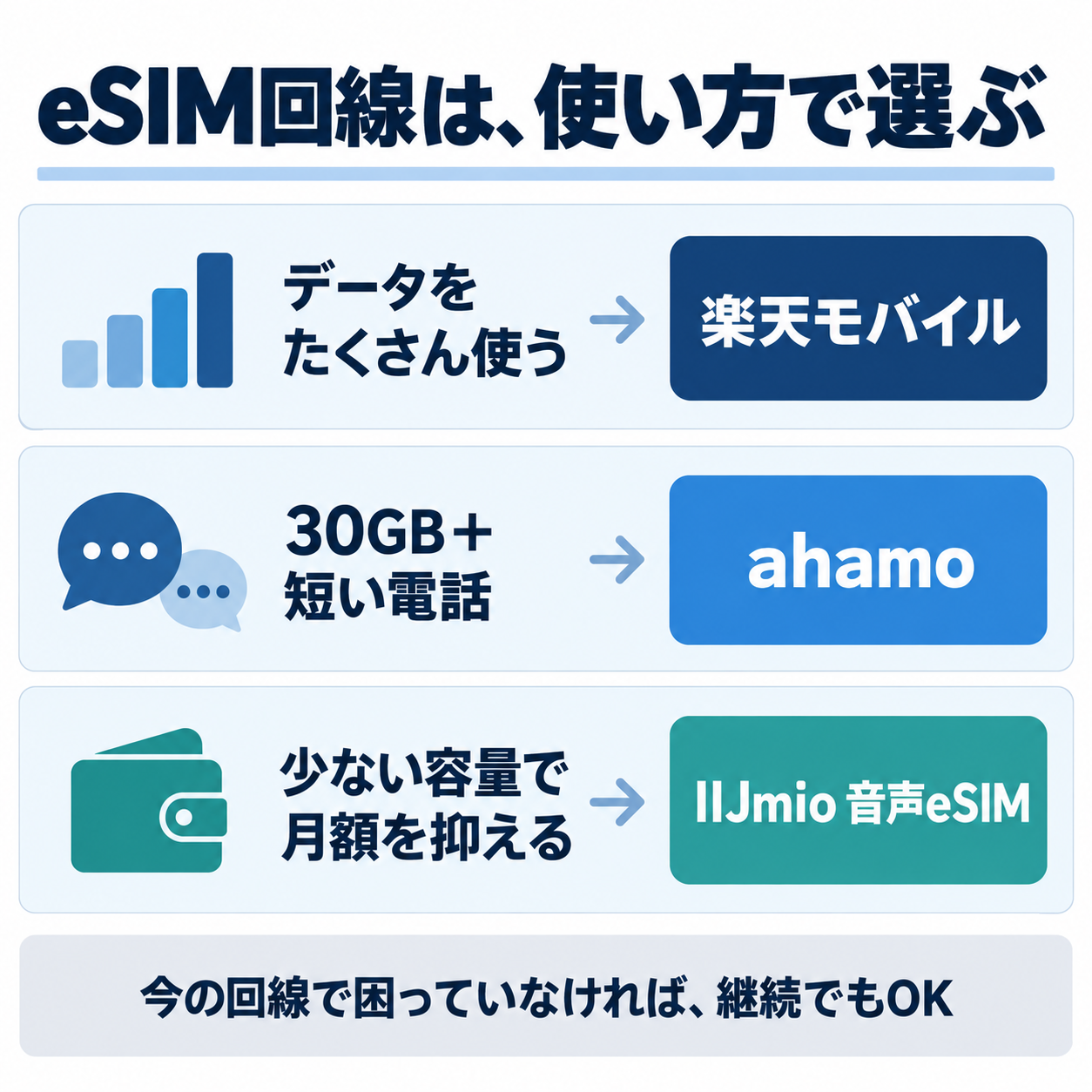
| こんな人 | 最初に見る候補 |
|---|---|
| 30GB超も使う。楽天の電波が生活圏に合う | 楽天モバイル |
| 30GBで足りる。5分以内の電話をよく使う | ahamo |
| Wi-Fi中心。少ない容量で料金を抑えたい | IIJmio 音声eSIM |
| 今の料金・電波に不満がない | 現回線のeSIM変更・移行 |
僕なら、まず直近3カ月のデータ量を見ます。特典のポイントは後から条件を確認し、毎月の料金とは分けて考えます。ポイントを使い切れなければ、額面どおりの節約にはならないからです。
LINE中心でSoftBank回線も比べたい人は、LINEMOの料金・注意点とプラン診断もどうぞ。ここでは3社に絞りましたが、誰にでも同じ回線が最適なわけではありません。
申し込み・切り替え前に確認したいこと
- 旧端末と認証手段を残す。SMSや契約先アカウントへ入れる状態で作業します。
- Wi-Fiなど開通前の通信環境を用意。QRコード方式なら、別画面が必要かも確認します。
- 本人確認書類、契約名義、支払方法、電話番号を揃えます。
- 再発行・開通の受付時間を確認。仕事や旅行の直前に、時間の余裕なく切り替えない方が安心です。
- eSIMを削除して試行錯誤しない。再発行が必要になることがあります。
- 特典のエントリー、開通期限、付与時期、併用条件を申し込み前に確認します。

端末代も見直すなら、iPhone 18 Proの価格・返却条件比較へ。回線を安くしても、端末の返却条件を見落とすと想定した総額にはなりません。
iPhone 18 ProのeSIMでよくある質問
今の物理SIMはそのまま使えますか?
日本版18 Pro/Pro Maxには挿せません。同じ電話番号を残す場合は、現在の契約先でeSIMへ変更するか、他社へMNPします。eSIM専用だからMNPが必須、という意味ではありません。
iPhone同士なら必ずクイック転送できますか?
できません。通信事業者・契約・端末・OSが対応している必要があります。IIJmioのように再発行が必要なサービスもあります。
Androidからでも電話番号を引き継げますか?
同じ契約でのeSIM変更やMNPで引き継ぐ方法があります。端末間転送に対応しなくても、契約先の再発行や開通手続きを確認してください。
2回線を使うなら、どれでも組み合わせられますか?
本体はデュアルeSIM対応ですが、各社の動作確認やAPN設定条件は別です。データ専用と音声用の違い、データ通信に選ぶ回線も確認します。2回線を契約すれば必ずすべての機能が使えるとは限りません。
eSIMにすると通信速度は速くなりますか?
SIMの形が変わるだけで速くなるわけではありません。回線・プラン・場所・混雑などが関わります。eSIM対応と通信品質は分けて比較しましょう。
まず移行方法。そのあと必要なら回線を選び直す
eSIM専用でも、手順が分かればやることは整理できます。今の回線を続ける人は移行方法を確認。MNPする人はデータ量と通話で候補を絞り、最後に特典条件を確認する。この順番なら、還元額だけに引っ張られにくいと思います。


コメント