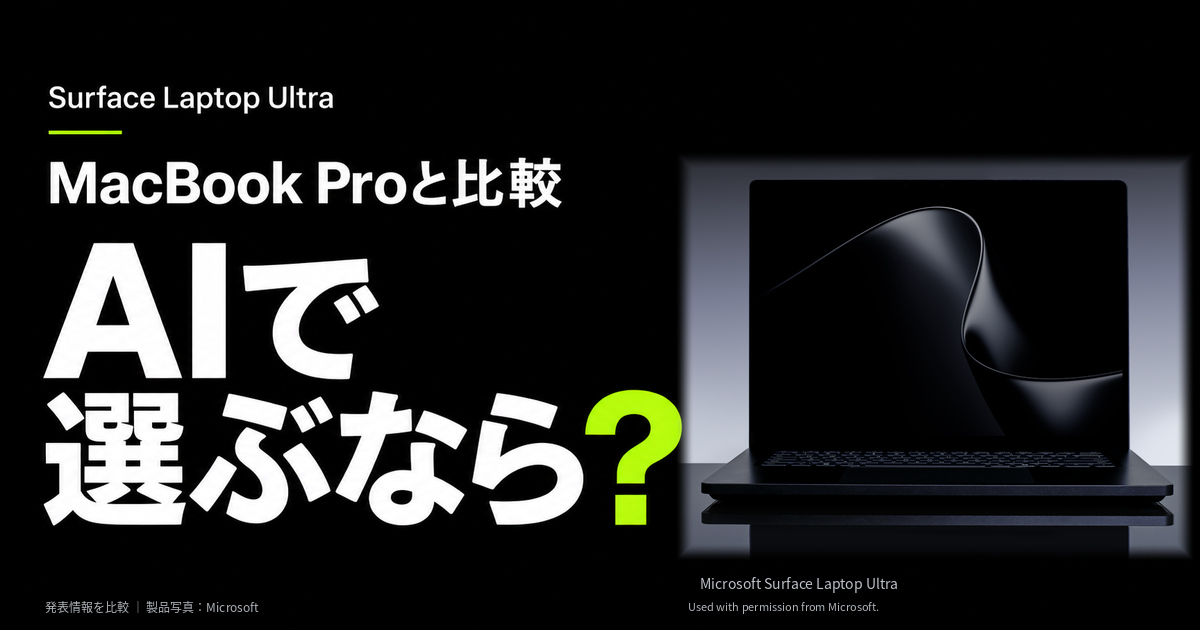
Surface Laptop Ultraは、24GBメモリ・512GB SSDで513,480円から。50万円を超えるとなると、「それならMacBook Proと比べてどうなんだろう?」と気になりますよね。ローカルAIに使いたいなら、24GBでどこまでできるのかも押さえておきたいところです。
まず考えたいのは、普段のソフトを使いながら、AIにどんな作業を任せたいか。WindowsでNVIDIAのCUDAを使う制作・開発環境が必要なら、Surface Laptop Ultraが候補になります。Macで今の仕事も使いたいAIツールも動くなら、価格や持ち運びやすさまで含めてMacBook Proと比べたいですね。
今回は実機を使ったレビューではなく、2026年10月8日時点の公式情報をもとにした比較です。独自の速度測定は行っていないため、メーカーの公表値はテスト条件とセットで紹介します。とくに上位構成のデモと24GBモデルを分けて見ると、今選べる構成の違いや、購入前にもう少し知りたいポイントが見えてきます。
まずは同じ24GB・1TBで価格を比べる
まずは価格から。Surface Laptop Ultraの最安構成はSSDが512GBなので、そのまま並べると保存容量にも差が出ます。ここでは24GB・1TBにそろえて比べました。
| 比較する構成 | Surface Laptop Ultra | 14インチMacBook Pro |
|---|---|---|
| チップ | NVIDIA RTX Spark N1X | Apple M5 Pro |
| CPU/GPU | 18コアCPU/5,120コアGPU | 15コアCPU/16コアGPU |
| メモリ/SSD | 24GB/1TB | 24GB/1TB |
| 国内税込価格 | 583,880円 | 429,800円 |
| OS | Windows 11 Home | macOS |
| 画面 | 15インチ・タッチ対応 | 14.2インチ |
| 本体重量 | 約2.0kg | 約1.60kg |
価格・構成の出典:Microsoft Store、Apple Store。画面・重量:Appleの技術仕様。公式掲載価格を2026年10月8日に確認。価格・在庫は変わるため、購入時に再確認してください。通常価格で比較し、学割、下取り、セール、追加保証は含めていません。Surfaceはナイトフォール・日本語キーボード、Macは標準ディスプレイの構成です。
同じメモリ・SSD容量で比べると、Surfaceのほうが154,080円高くなります。なかなか大きな差額です。チップや画面サイズ、OSは異なるので、ここからは「その違いが自分の作業に必要か」を考えていくと選びやすくなります。
表のGPUコア数も目を引きますが、NVIDIAとAppleでは構造や数え方が違います。コア数はそれぞれの構成を見分ける目安にし、速さは使いたいソフトでの処理時間で比べると分かりやすくなります。
たとえば、画面を直接触って操作したいならSurfaceのタッチ対応は選ぶ理由になります。毎日バッグに入れて持ち歩くなら、MacBook Proの約400g軽い本体も気になるところ。AIの性能に目が向きがちですが、こうした普段の使い方も一緒に考えておきたいですね。
513,480円のモデルと、上位構成の違い
予算を抑える方向では、冒頭で触れた24GB・512GBの構成も候補です。掲載されている1TBモデルとの価格差は70,400円。ただ、512GBはプラチナ・Gen 4 SSD、1TBはナイトフォール・Gen 5 SSDと、色やSSDの世代も変わります。容量だけを増やす料金とは分けて見ておきましょう。
ローカルAI用のモデルや動画素材をいくつも保存するなら、必要なSSD容量も先に見積もっておくと、買ったあとに保存先で困る場面を減らせます。
メモリを増やしたい場合の掲載構成はこちらです。
| Surface Laptop Ultraの構成 | CPU/GPU | OS | 税込価格 |
|---|---|---|---|
| 32GB/1TB | 18コア/5,120コア | Windows 11 Pro | 636,680円 |
| 48GB/1TB | 20コア/6,144コア | Windows 11 Pro | 759,880円 |
| 64GB/1TB | 20コア/6,144コア | Windows 11 Pro | 812,680円 |
出典:Microsoft Storeの構成一覧(2026年10月8日確認)。
24GB・1TBから32GB・1TBへは52,800円差で、OSもHomeからProへ変わります。48GB以上の掲載構成ではCPU・GPUも上位になるので、こちらもメモリだけの差額ではありません。
「少し余裕を持たせたい」と構成を上げていくと予算も変わってきます。先に使うソフトやモデルの必要条件を絞っておくと、自分に必要な構成の総額でMacと比べやすくなります。
ローカルAIでは、CUDAを使うかどうかが大きな分かれ目
Surface Laptop Ultraは、Arm CPUとNVIDIA Blackwell RTX GPUを組み合わせたRTX Sparkを採用しています。NVIDIAはWindows on Arm向けのCUDA開発環境を提供しています。Arm CPUを採用しつつ、NVIDIAのGPU向け開発環境を使えることが、この機種を検討するうえでのポイントです。NVIDIAの開発者向け案内
MacにはApple Silicon向けのMLXや、Metalを利用するPyTorchのMPSバックエンドがあります。こちらもローカルAIを動かす選択肢があるので、普段使いたいツールがどの環境に対応しているかで候補を絞れます。MLX、AppleのPyTorch案内
たとえば、使いたいワークフローがCUDAや特定の拡張機能を前提にしているなら、その組み合わせのSurfaceへの対応が購入判断に直結します。目的のモデルがMac向けツールで動き、普段の制作環境もMacなら、乗り換えの設定や検証にかかる手間も含めて考えたいところです。
「AIに強いPC」を先に決めるより、「このモデルを、このソフトで、この設定で動かしたい」と書き出すほうが選びやすくなります。
「最大6.2倍」は、どんな条件で比べた数字?
AI性能で目を引くのが「最大6.2倍」という数字です。Microsoftは、RTX Spark搭載Windows PC群のAI動画生成について、M5 Pro搭載16インチMacBook Proと比べたメーカー公表値を紹介しています。公表されたテスト条件は次のとおりです。
- 比較対象は、RTX Spark搭載Windows PCの試作機群と、M5 Pro搭載16インチMacBook Pro。メモリは双方64GB
- NVIDIAによる2026年9月のテスト
- ComfyUIでLTX 2.3 22Bを使用。NVFP4、1280×720、121フレーム・25fps、8ステップという条件
出典:Microsoftの発表と脚注8。
つまり、RTX Spark搭載PCで、この条件の動画生成を行ったときの結果です。Surface Laptop Ultra単体の全作業に当てはまる倍率ではなく、最安の24GBモデルや、価格表の14インチMacBook Proを使った比較とも異なります。
購入を考えるうえでは、ここから自分が使いたい設定に近づけて読むと役立ちます。モデル、解像度、動画の長さ、精度、ソフトのバージョンが近い実測が出てくれば、「1本作るのにどのくらい待つのか」を比べやすくなりますね。24GBモデルを検討するなら、その構成での生成時間にも注目です。
動画編集の速さは、AI動画生成とは分けて考える
撮影した動画の編集に使いたい人は、また少し見るポイントが変わります。AIで動画をゼロから生成する処理と、撮影した素材を並べて編集・書き出しする処理では、使われる機能や負荷が変わります。MacBook ProのM5 ProにはH.264、HEVC、ProResなどを処理するメディアエンジンがあり、扱う素材の形式も選ぶときの手がかりになります。Appleの技術仕様
ただ、メディアエンジンの仕様だけで編集作業全体の速さが決まるわけではありません。普段の編集に使うなら、同じソフト、素材の形式、エフェクト、書き出し設定で比べた結果が参考になります。AI動画生成の最大6.2倍とは分けて、プレビューの滑らかさや書き出しにかかる時間を見ると、自分の作業に近い選び方ができます。
Surface Laptop Ultraの24GBはAIに足りる?
「50万円以上で24GB」と聞くと、AI用として十分なのかは気になります。必要なメモリは、モデルの種類や量子化、入力の長さ、同時に動かすアプリで変わるので、使いたい処理を具体的にしていくのが近道です。
SurfaceのユニファイドメモリはCPUとGPUで使う共通の領域です。OSやアプリ、推論の処理もこのメモリを使うため、モデル本体に割ける容量は24GBより少なくなります。Microsoftも、モデル本体に加え、会話や作業の文脈を保持するKVキャッシュなどのメモリを考える必要があると説明しています。Microsoftのローカル推論解説
購入前の目安としては、次の3点が参考になります。
- 使うモデルと設定で、必要メモリの目安が公開されているか
- 24GB構成で、読み込みから生成完了まで動いた検証があるか
- ブラウザーや編集ソフトも開いた状態で、作業を続けられるか
AIを少し試すのか、編集ソフトも開きながら仕事で繰り返し使うのかで、欲しい余裕も変わります。「モデルを読み込めた」という報告に加えて、生成時間や長い入力を与えたときの動作が分かると、普段の使い方をイメージしやすくなります。
とくに動画生成を主目的に買うなら、24GB構成で自分に近いワークフローの実測を待つのもよさそうです。上位構成のデモだけでは24GB版の快適さまでは分からないものの、同じ構成での検証があれば、24GBで予算を抑えるか、上位モデルに回すかを判断しやすくなります。
Mac miniの32GBなら、24GBのSurfaceよりAI向き?
メモリを気にするなら、32GBのMac miniも候補に入ってきます。容量だけで見ると24GBより多くなります。生成速度や動かせるモデルはGPU、メモリ帯域、ソフト、最適化にも左右されるため、使いたいツールの対応まで分かると、容量の余裕を活かせそうかも見えてきます。
今回の確認時点のMac miniにはM6とM5 Proがあり、32GBを選べるのはM6の構成です。Mac mini同士を比べる場合も、どちらのチップを選んでいるかを押さえておきましょう。Mac miniの公式仕様
作業場所が自宅やデスクで、目的のAIツールがMacに対応しているなら、Mac miniを選ぶ理由もあります。ディスプレイや入力機器を持っているかどうかで必要な費用が変わるので、足りない周辺機器も含めた総額で比べたいところです。
すでに32GBのMac miniを持っている場合は、まず手元の環境で目的の処理を試すと、「容量が欲しいのか」「速度を上げたいのか」「外でも使いたいのか」が整理できます。その結果が、Surfaceを買い足すかどうかの判断にもつながります。
Windows on Armでは、普段のアプリとの相性も見ておきたい
Surface Laptop UltraはWindows on ArmのPCです。NVIDIAの移植ガイドでも、多くのx86・x64アプリはPrismによるエミュレーションで動く一方、互換性はアプリや依存関係によるため、対象環境で検証するよう案内しています。NVIDIA Windows on Arm Porting Guide
Macからの乗り換えはもちろん、今のWindows PCを買い替える場合にも関係するポイントです。たとえば編集ソフトが起動しても、いつも使うプラグインや接続機器まで対応しているかで、仕事を続けられるかが変わります。
購入前に、アプリの名前とバージョン、必須のプラグイン、接続機器をまとめておくと、提供元のWindows on Arm対応情報と照らし合わせやすくなります。ローカルAIなら、Python環境や拡張機能も含めて、普段の処理を最後まで動かせるかが目安です。
CUDAに対応していても、今の環境がすべて無調整で移せるわけではありません。逆に、必要な組み合わせの対応が分かれば、乗り換え後の設定まで具体的に考えられます。発売後の検証を見るときも、アプリ名だけでなく、どんな作業まで試しているかに注目したいですね。
まとめ:使いたいAIと、普段の作業から選ぶ
Surface Laptop Ultraが合いそうなのは、WindowsとNVIDIAの環境を使い、その作業を外にも持ち出したい人です。使うアプリの対応を押さえたうえで、必要なメモリを積んだ構成の総額で比べると、選ぶ理由がはっきりしてきます。
Macで今の仕事ができ、使いたいローカルAIも対応ツールで動くなら、MacBook Proも有力です。今回の比較では価格と本体の軽さが選びやすさにつながります。CUDA前提の処理をMacへ移す場合は、Mac対応の実行環境への置き換えや、コード・拡張機能の対応も含めて考えておきたいところです。
ブラウザーからクラウドAIを使うことが中心なら、普段の編集作業、画面、持ち運びやすさ、予算を優先して選ぶ方法もあります。ローカルで処理したい仕事が具体的になってから、そのためにどこまで予算をかけるかを決めてもよさそうです。
なお、2026年10月8日時点では、日本のMicrosoft Storeの対象構成は「予約注文」の表示です。海外の発売案内や法人向けの販売開始日時と、個人向け各構成の到着日は分けて考える必要があります。仕事で使い始めたい日が決まっているなら、選んだ構成の配送予定まで見てから予定を立てると安心です。
ガジェレ君のひとこと
24GBで513,480円か〜、となるとMacの32GB構成も気になりますね。あとは、使いたいAIをどの設定で動かして、どれくらい待つのか。24GB版の実測がそろってくると、上位構成に予算を足すか、Macを選ぶかも、ぐっと考えやすくなりそうです。

コメント